このツールがすること
MT4 の5分足チャートに、バイナリーオプションのエントリーのサイン(矢印)を出し、音でお知らせします。
出てくる言葉
- MT4
- チャートを見るための無料ソフトです。サインはここに出ます(02 で用意します)。
- 導入ソフト
- VERTEX_SignSetup.exe。サインツールを MT4 に入れ、16通貨のチャートに付けるソフトです(03 で使います)。
- 申込番号
- VSIGN- で始まる、MT4 ごとの番号です。導入ソフトの画面と、承認前のチャートの左上に出ます。お問い合わせのときに使います(お申し込みのために送る必要はありません)。
目次
- 用意するもの準備
- MT4を用意する準備
- サインツールを入れる実行
- 承認を待つ実行
- サインの見かた運用
- 自動売買と一緒に使うとき運用
- 困ったとき参考
- デモ口座が切れた・MT4を変えるとき参考
- お守りいただきたいこと参考
- お問い合わせ参考
- おすすめ:スマホ通知ツール運用
- 勝ちやすい/負けやすい時間帯運用
かかる時間の目安
用意するもの
- Windows のPC、または VPS MT4 は Windows で動きます
- MT4(口座にログインした状態) 02 で用意します。デモ口座で使えます
- 導入ソフト 03 のボタンからダウンロードします
- LINE 困ったときのお問い合わせに使います(お申し込みには要りません)
 ダウンロードは Windows に入っている Microsoft Edge(このマーク)で行います。
MT4を用意する
すでに MT4 を使っている方は、手順2の設定だけ確かめてください。
MT4 をインストールして、デモ口座を開設する
MT4 を入れて、デモ口座を作り、チャートが見られる状態にします。
- ブラウザで「FXCM MT4 ダウンロード」と検索する
- FXCM の MT4 をダウンロードし、通常どおりインストールする
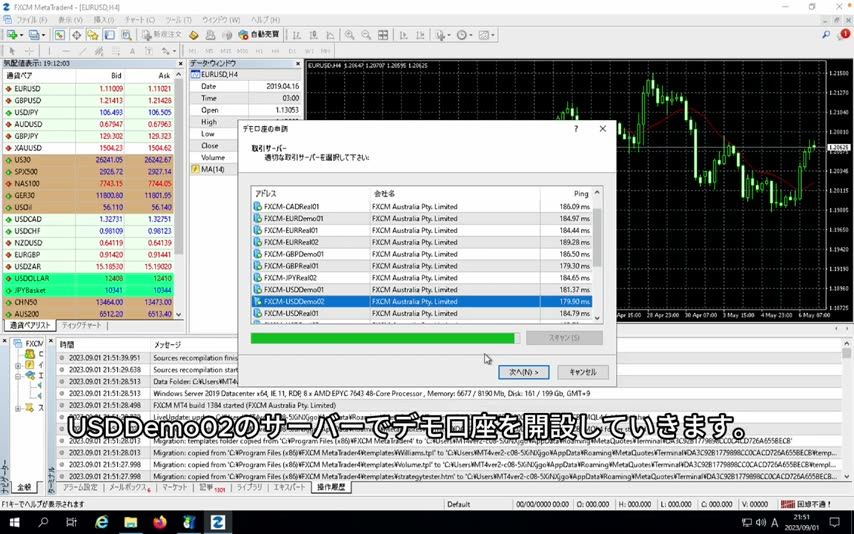
- インストール後に MT4 が起動すると「デモ口座の申請」画面が出ます(出ない場合は上の「ファイル」→「デモ口座の申請」)
- サーバーは 「FXCM-USDDemo02」(USD デモサーバー2) を選ぶ
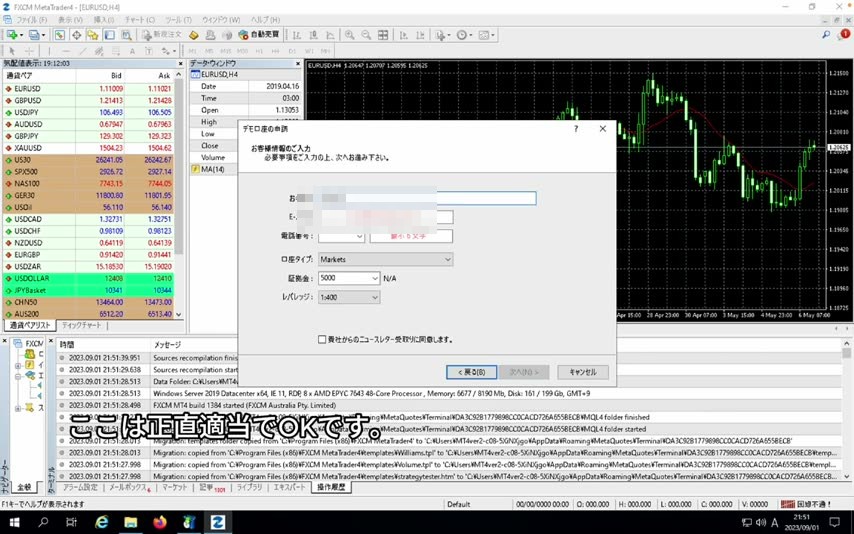
- 「新しいデモ口座」を選んで必要事項を入力し、登録する
- ログインIDとパスワードが発行されます。控えておく(安全な場所に保管)
MT4 の設定をする
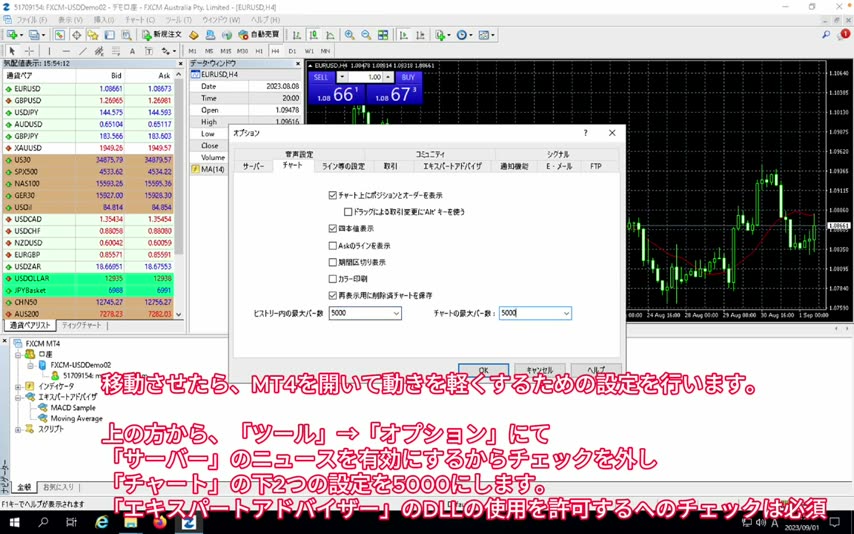
MT4 の上のメニュー「ツール」→「オプション」を開いて設定します。
- 「サーバー」タブ:「ニュースを有効にする」のチェックを外す(動きが軽くなります)
- 「チャート」タブ:「ヒストリー内の最大バー数」と「チャートの最大バー数」を両方 5000 にする
- 「エキスパートアドバイザー」タブ:「DLL の使用を許可する」にチェック(サインツールがライセンスの確認に使います)
- 「OK」を押して閉じる
サインツールを入れる
導入ソフトを開いてお名前(ひらがな)を入れるだけで、お申し込みと、MT4 への組み込み(16通貨のチャート)が済みます。
このページの「クリック」「Enter」は、スマホでは次のように読みかえてください。
MT4 を使っているPCで、このページを開いてボタンを押してください。VPSの方は、VPSの画面の中で行います。
ダウンロードしたファイルを開く
このままではダウンロードが終わりません。次の順に押すと完了します。
- 一覧の右の「…」(その他のアクション)を押す
- 「保存」を押す
- 出てきた画面で、「削除」の右の「∨」を押す
- 「保持する」を押す
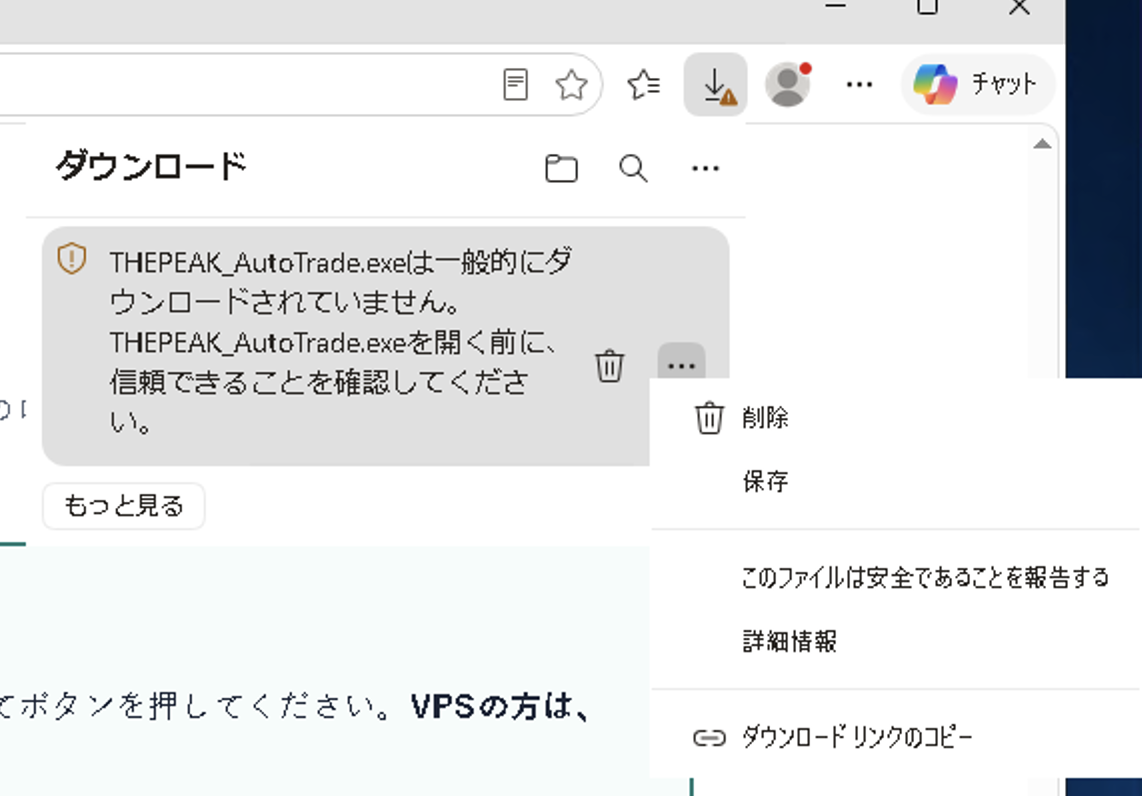
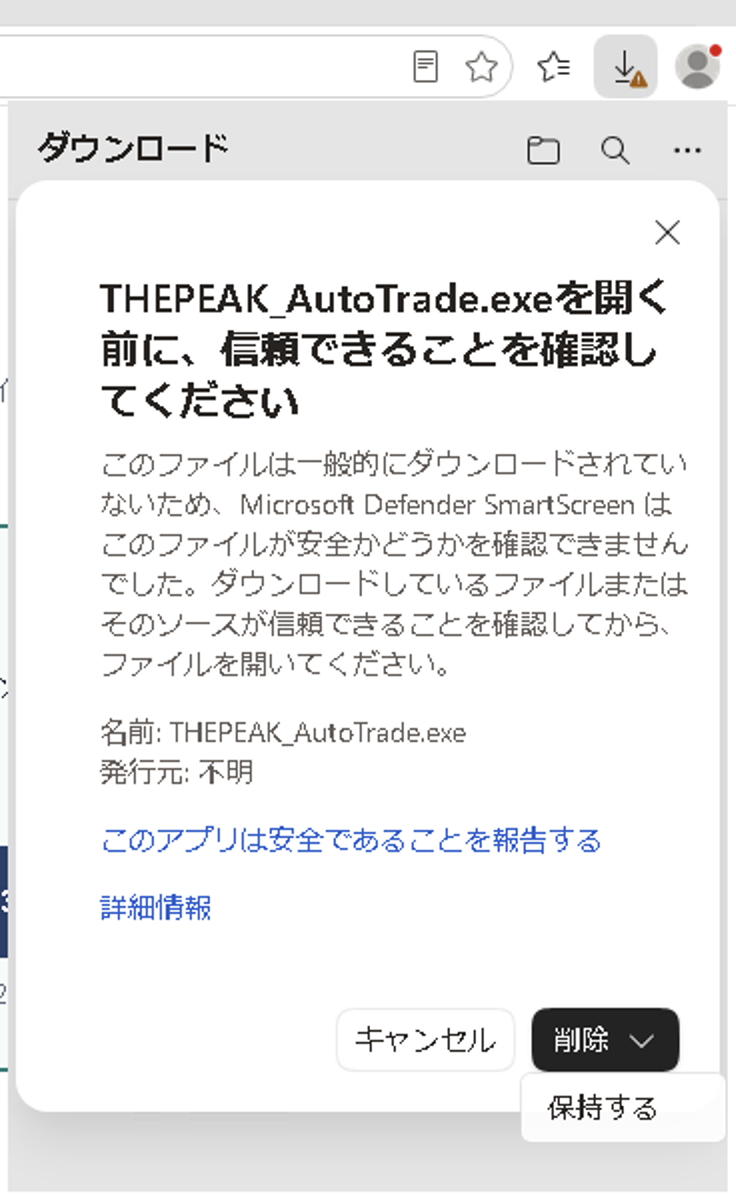
完了すると、一覧に「ファイルを開く」が出ます。
青い警告が出たら「詳細情報」→「実行」
お名前を入れる
1) MT4 を探しています…
   MT4 が見つかりました
2) サインツールを入れています…
   [OK] サインツールを入れました
3) お申し込み
   お名前を、ひらがなのフルネームで入力してください。
   お名前 > やまだたろう
   [OK] お申し込みを受け付けました(やまだたろう さん)
4) チャートにサインツールを付けます…
   MT4 を一度閉じて、付け終わったら開き直します。
   [OK] 16通貨のチャート設定を入れました
5) MT4 を開いています…
MT4 が 2 個見つかりました。どれに入れますか?

  1) FXCM MetaTrader4x  ← おすすめ
       いま開いています / 最後に使った日: 今日 10:25

  2) FXCM MetaTrader4
       最後に使った日: 09/05(13日前)

番号を入れてください(Enter だけで 1) > (何も入れずに改行)
いつも使っているMT4が「← おすすめ」付きで1番に出ます。何も入れずに「改行」を押せば、そのMT4に入ります。自動売買をお使いの方は、自動売買が入っているMT4がおすすめになります。
MT4 は開いたままで大丈夫です(「いま開いています」と出て、確実に1番になります)。
念のため確かめるときは、いつも開いているMT4のアイコンを長押し(右クリック)→「ファイルの場所を開く」で出るフォルダ名と見比べます。名前が最後の1文字(上の例では「x」の有無)しか違わないことがあります。
「販売者の承認をお待ちください」と出たら完了
黒い画面は「Enter キーを押すと閉じます」と出たら、「改行」で閉じてかまいません。
承認を待つ
お申し込みは、導入ソフトでお名前を入れた時点で届いています。承認されると、MT4 を触らなくても、数分でチャートに矢印が出るようになります。
MT4 を開いたまま待つ
サインの見かた
サインは 5分足のチャートに、毎時 00分 と 30分 のエントリーに向けて出ます。
- 上向きの矢印(青系)… HIGH。ローソク足の下に出ます
- 下向きの矢印(ピンク・赤系)… LOW。ローソク足の上に出ます
- 矢印の大きさと色 … サインの強さ。小さい順に ★(B)・★★(A)・★★★(S・金色)
- 音とポップアップ … 形になりかけたときに「Set」(予告)、確定したときに「Go」でお知らせします
- ○× … 過去のサインが当たったか(緑の○・赤の×)。左上に勝率も出ます
  S  USDJPY  HIGH  Set   ← 予告(準備してください)
  S  USDJPY  HIGH  Go    ← 確定(エントリー)
導入ソフトが入れる16通貨のチャートは5分足です。時間足を変えると、サインは出ません。
自動売買と一緒に使うとき
VERTEX 自動売買が動いている MT4 にも、そのまま入れられます。発注の部品はそのままで、サインツールを足します。
- 導入ソフトは、自動売買が入っている MT4 を見つけて、それをすすめます(「Enter で ○」と出たら、そのまま「改行」)
- MT4 を閉じるのは、発注の時間帯(毎時 :53〜:06 と :23〜:36)を避けて行います。その時間帯に開いたときは、画面にお待ちくださいと出るので、閉じずにお待ちください(最長14分)
- 自動売買の16枚のチャートに、サインツールが付きます。チャート設定は、変える前に控えを取っています
- 入れ終わると、MT4 は自動売買のチャート(VERTEXAUTO)で開き直します。矢印もこのチャートに出ます
- サインツールと自動売買は別のお申し込みです。導入ソフトでお名前を入れると、サインツールのお申し込みになります
サインツールを先に入れて、あとから自動売買を入れた方も大丈夫です。最新版の自動売買ソフトは、自動売買のチャートにサインツールも付けます。すでにお使いで矢印と発注のどちらかしか動かないときは、このサインツールの導入ソフトをもう一度開いてください。
うまくいかないときは
チャートの左上に出た表示から探してください(「VERTEX:」のあとの文です)。
| チャートの表示 | 対処 |
|---|---|
| 販売者の承認を お待ちください | お申し込みは届いています。MT4 を開いたままお待ちください。承認されると、数分で表示が消えて矢印が出ます。 |
| ライセンスを 確認しています… | MT4 を開いた直後に出ます。数分お待ちください。毎時 :53〜:06 と :23〜:36 は確認を控えるので、長いと15分ほどかかります。 |
| ご利用が 停止されています | 販売者が止めています。心当たりがなければ、申込番号を添えてご連絡ください。 |
| ご利用の期限が 切れています | 販売者が期限を延ばすと、数分で自動で使えるようになります。 |
| MT4 に口座で ログインしてください | MT4 の右下が「回線不通」になっていないか確かめ、口座にログインしてください。 |
| 口座が変わったので 確認しています… | デモ口座を作り直したときなどに出ます。数分お待ちください(08)。 |
| この口座では使えません | 前に使っていた口座に戻したときや、別の MT4 で同じものを使ったときに出ます。申込番号を添えてご連絡ください。 |
| 口座の切り替えが 多すぎます | 短い間に何度も口座を変えると止まります。申込番号を添えてご連絡ください。 |
| 「DLLの使用を許可する」に チェックを入れてください | 02 の手順2で「DLL の使用を許可する」にチェックを入れてから、MT4 を開き直してください。 |
| ライセンスサーバーに つながりません | インターネット接続と、セキュリティソフトをご確認ください。一度使えるようになったあとなら、つながらなくても24時間はそのまま使えます。 |
| ただいまお申し込みを 受け付けられません | お手数ですが、公式LINE でご連絡ください。 |
① MT4 は開いているか ② チャートが5分足か ③ MT4 の右下が「回線不通」になっていないか ④ 土日ではないか(相場が動いていないとサインは出ません)
チャートを長押し(右クリック)→「表示中のインジケーター」に VERTEX があれば入っています。無いときは、導入ソフトをもう一度開いてください(何度開いても大丈夫です)。
デモ口座が切れた・MT4を変えるとき
デモ口座の期限が切れて、新しいデモ口座を作ったとき
MT4 を入れ直した・別のPC(VPS)に移ったとき
同じ MT4 で導入ソフトを開き直したときは、申込番号は変わりません。
お守りいただきたいこと
- サインツールや導入ソフトを、他の方に渡さないでください。別の MT4 で使われると、元の MT4 が止まることがあります
- ソフトの再配布・改造・解析はご遠慮ください
- サインは売買をお約束するものではありません。相場に絶対はありません。余裕資金の範囲でお使いください
お問い合わせ
次の3つがあると、早く解決できます。
- 画面の写真(チャートの左上の表示が写るように)
- 申込番号(VSIGN- で始まる番号)
- いつから起きているか
スマホ通知ツールもおすすめです
サインが出た瞬間に、スマホへ通知が届きます。MT4 の前にいなくても大丈夫です。

トレードするなら、
これがあれば神。
狙いたい時間だけスマホを見ていればOK。
チャートに張り付く必要はもうありません。
- サインが出た瞬間に届く Set(予告)と Go(確定)の2段階でお知らせ
- 買える時間帯のサインだけ ザオプションで取引できないサインは届きません
- アプリのインストール不要 iPhone(Safari)・Android(Chrome)で、ページをホーム画面に置くだけ
- お申し込みは公式LINEから サインツールをお持ちの方は、下のボタンからお気軽にご連絡ください
スマホ通知ツールは、サインツールとは別のお申し込みです。
勝ちやすい/負けやすい時間帯
過去10年ぶん(2016〜2025年・全17通貨)を調べ直した結果です。同じサインでも、時間帯によって当たり方がここまで変わります。日本時間・引き分けは負けとして数えています。
ランク別
| ランク | 勝ちやすい時間帯 | 負けやすい時間帯 |
|---|---|---|
| 全ランク(すべての取引) | 67.1% 8時台 | 55.3% 16時台 |
| ★ B | 65.4% 8時台 | 52.6% 16時台 |
| ★★ A | 77.7% 5時台 | 54.5% 16時台 |
| ★★★ S | 80.0% 14時台 | 48.3% 9時台 |
通貨ペア別(勝ちやすい時間帯の高い順)
| 通貨ペア | 勝ちやすい時間帯 | 負けやすい時間帯 |
|---|---|---|
| EUR/GBP | 83.6% 5時台 | 54.8% 14時台 |
| EUR/USD | 80.8% 14時台 | 48.2% 10時台 |
| EUR/JPY | 80.7% 0時台 | 50.0% 10時台 |
| AUD/NZD | 80.3% 1時台 | 50.0% 9時台 |
| USD/CAD | 76.8% 8時台 | 54.5% 0時台 |
| GBP/AUD | 75.0% 3時台 | 53.3% 22時台 |
| EUR/AUD | 72.3% 5時台 | 55.1% 13時台 |
| CAD/JPY | 71.2% 5時台 | 56.0% 21時台 |
| NZD/JPY | 70.8% 8時台 | 54.2% 1時台 |
| GBP/USD | 70.3% 5時台 | 50.9% 22時台 |
| USD/CHF | 68.8% 4時台 | 54.4% 21時台 |
| AUD/JPY | 68.1% 0時台 | 59.6% 4時台 |
| CHF/JPY | 67.7% 4時台 | 61.4% 5時台 |
| USD/JPY | 67.5% 15時台 | 44.4% 10時台 |
| NZD/USD | 67.2% 8時台 | 51.2% 21時台 |
| AUD/USD | 67.0% 0時台 | 55.6% 21時台 |
| GBP/JPY | 65.2% 0時台 | 55.5% 8時台 |
この表は画像でも見られます(保存・拡大したいとき)→ 勝ちやすい/負けやすい時間帯(画像)